Videokonferenzen
SimplyConnect bietet Videokonferenzen auf Basis von Jitsi Meet. Sie planen Besprechungen mit Termin und Teilnehmern, laden Kollegen und externe Personen ein und führen die Konferenz direkt im Browser oder in der simplyConnect-App durch. Eine zusätzliche Software ist nicht nötig.
Die Seite Videokonferenz hat zwei Reiter:
- Besprechungen -- geplante Termine mit Einladung, Zusage und Erinnerung.
- Räume -- dauerhafte Konferenzräume mit festem Link, die Sie jederzeit ohne Termin betreten.
Hinweis: Besprechungen planen und Räume verwalten erfordert die Berechtigung videoconference. Kollegen, die zu einer Besprechung eingeladen wurden, können auch ohne diese Berechtigung teilnehmen und antworten. Weitere Informationen zu Berechtigungen finden Sie unter Gruppen & Berechtigungen.
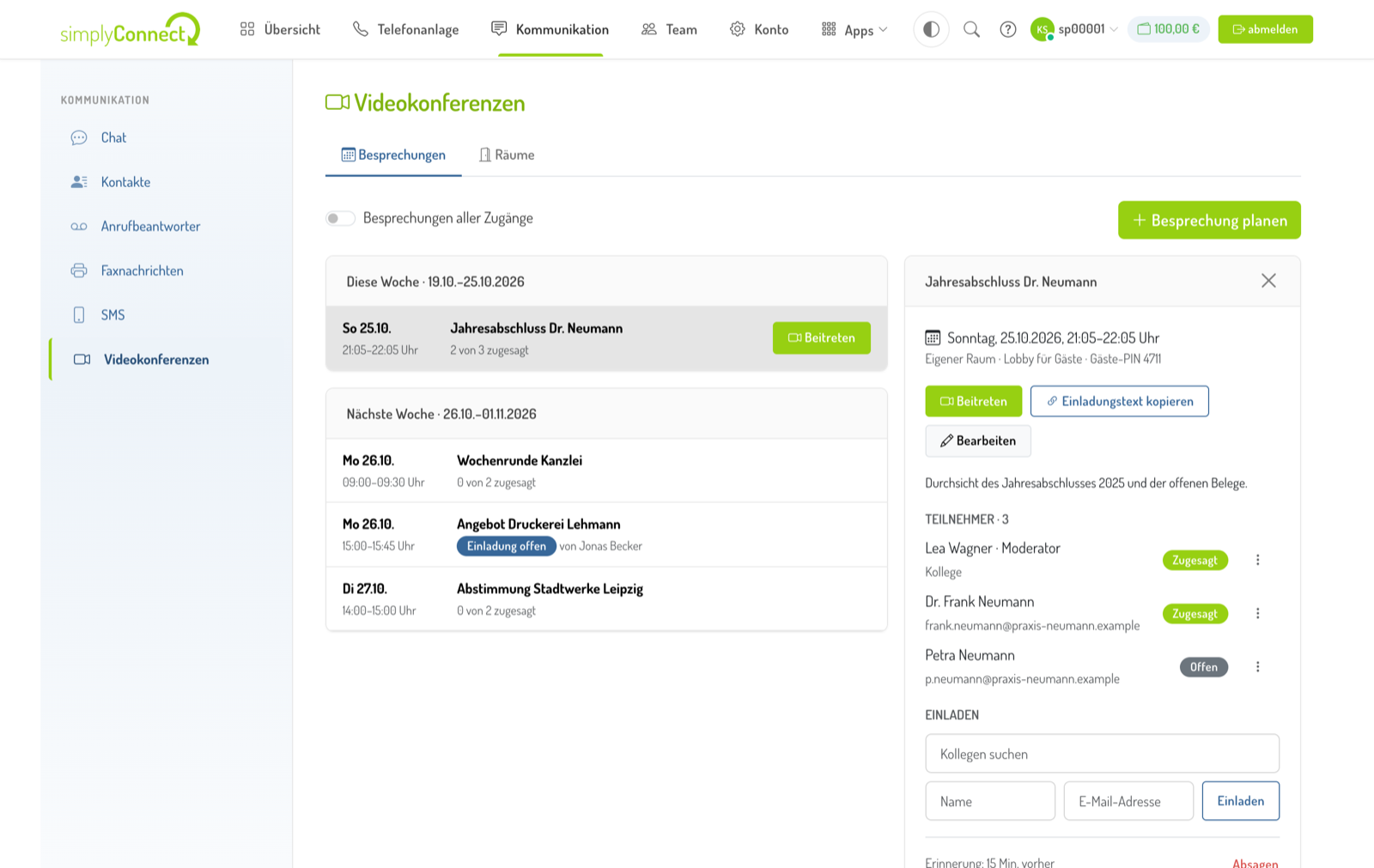
Besprechung planen
- Öffnen Sie Videokonferenz und klicken Sie im Reiter Besprechungen auf Besprechung planen.
- Geben Sie Titel, Datum, Beginn und Dauer ein.
- Fügen Sie Teilnehmer hinzu: Tippen Sie einen Namen oder eine E-Mail-Adresse ein. Vorgeschlagen werden Ihre Kollegen und die Kontakte aus dem Firmen-Telefonbuch, die eine E-Mail-Adresse haben. Eine Adresse, die nicht im Telefonbuch steht, übernehmen Sie mit Hinzufügen. Mit dem Stern machen Sie eine Person zum Moderator.
- Wählen Sie den Raum: Standard ist ein eigener Raum nur für diese Besprechung. Alternativ wählen Sie einen Ihrer dauerhaften Räume.
- Legen Sie fest, ob Gäste über den allgemeinen Link in einer Lobby warten, ob der Gästelink erlaubt ist und ob eine Gäste-PIN gilt.
- Wählen Sie die Erinnerung und ergänzen Sie bei Bedarf eine Beschreibung.
- Klicken Sie auf Planen. Ist Einladungen senden eingeschaltet, werden die Teilnehmer sofort eingeladen.
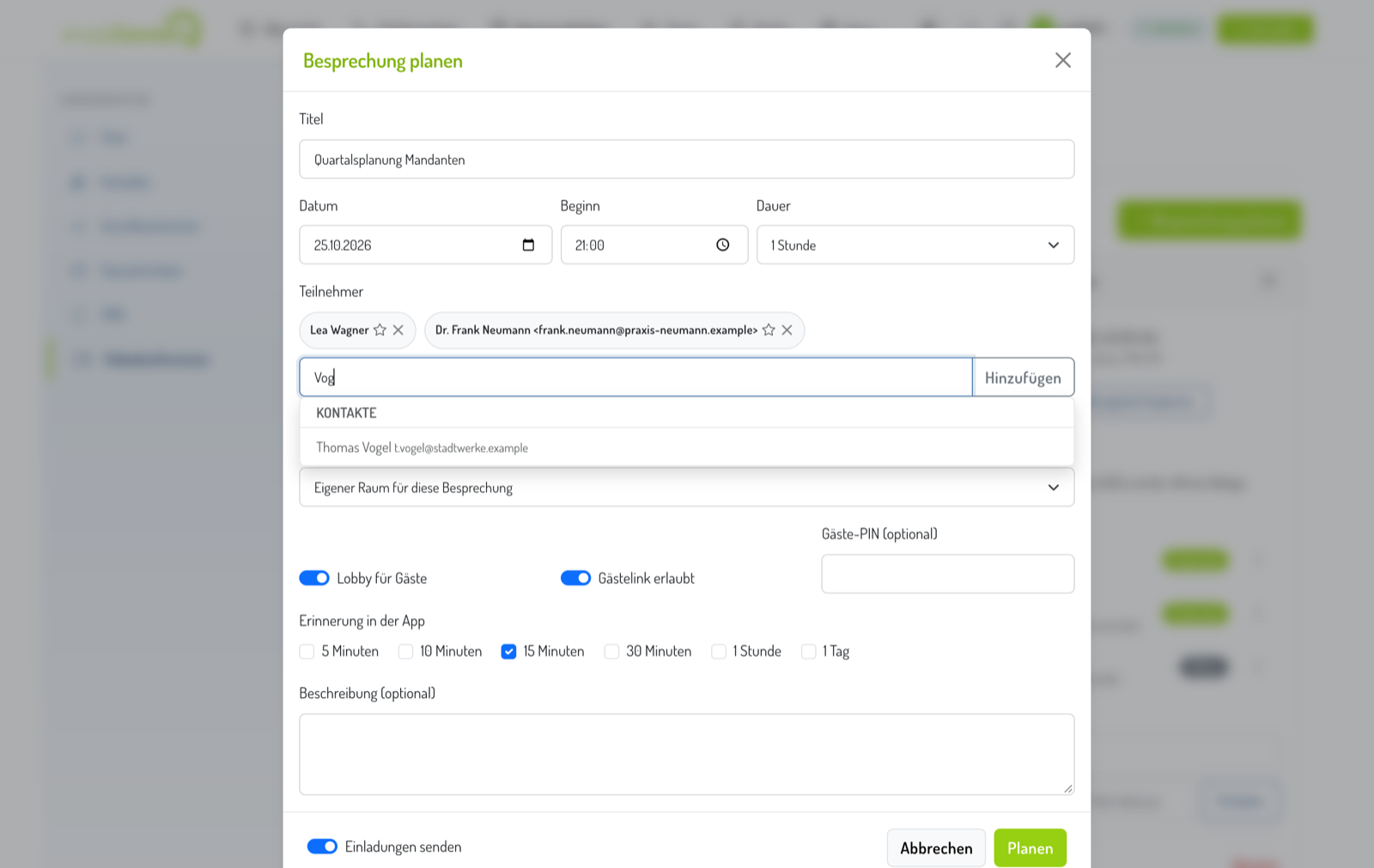
Wer wie eingeladen wird
- Externe Personen erhalten eine E-Mail mit einem persönlichen Link und einer Kalenderdatei. Mit der Kalenderdatei übernehmen sie den Termin in Outlook, Apple Kalender oder Google Kalender. In der E-Mail können sie zusagen, „Vielleicht“ wählen oder absagen.
- Kollegen erhalten eine Mitteilung in der simplyConnect-App. Wer die App nicht nutzt, bekommt die Einladung per E-Mail.
Die E-Mail kommt von simplyConnect im Namen des Organisators. Antwortet ein Empfänger auf die E-Mail, geht die Antwort an den Organisator.
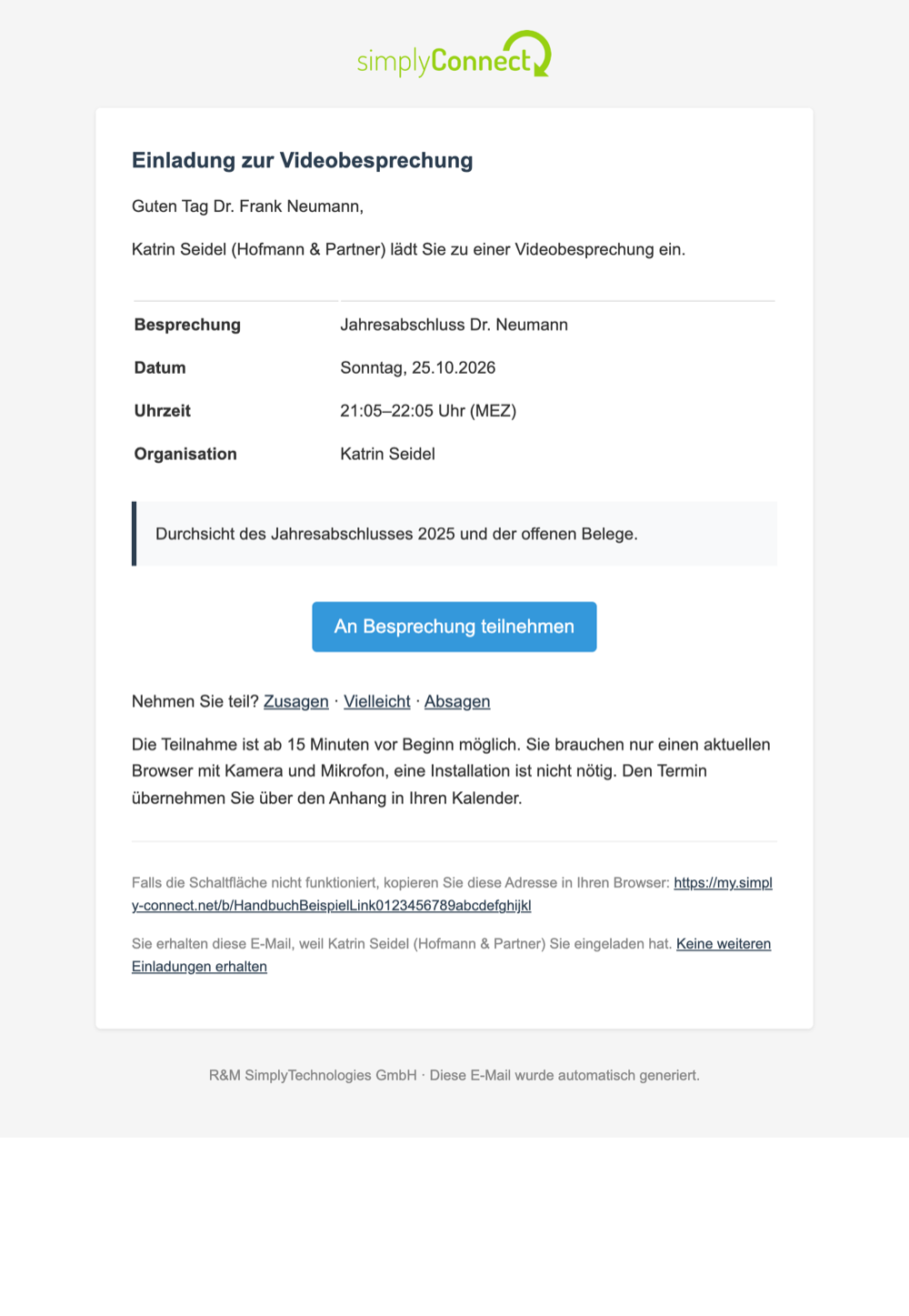
Besprechungen verwalten
Die Liste zeigt die anstehenden Besprechungen nach Woche geordnet: Ihre eigenen und die, zu denen Sie eingeladen wurden. Ein Klick öffnet das Detail rechts daneben mit Teilnehmern und ihren Antworten.
- Bearbeiten -- Titel, Zeit, Dauer, Zugang, Erinnerung und Beschreibung ändern. Die Teilnehmer erhalten eine Änderungsmitteilung und eine aktualisierte Kalenderdatei. Ändern Sie Datum oder Uhrzeit, werden die bisherigen Zusagen zurückgesetzt.
- Einladen -- weitere Kollegen oder externe Personen hinzufügen. Nur die neuen Personen erhalten eine Einladung.
- Einladung erneut senden -- schickt die Einladung noch einmal. Bei externen Personen wird dabei ein neuer persönlicher Link erzeugt; der alte gilt nicht mehr. Änderungsmitteilungen und Erinnerungen enthalten dagegen denselben Link wie die Einladung.
- Entfernen -- nimmt eine Person aus der Besprechung. Sie wird benachrichtigt, ihr persönlicher Link wird ungültig.
- Absagen -- sagt die Besprechung ab. Alle Teilnehmer erhalten eine Absage, die den Termin aus ihrem Kalender entfernt.
- Einladungstext kopieren -- kopiert einen fertigen Text mit dem allgemeinen Gästelink, etwa für einen Chat.
Als Hauptbenutzer können Sie mit dem Schalter Besprechungen aller Zugänge die Termine aller Kollegen einsehen.
Wiederkehrende Besprechungen
Unter Wiederholung machen Sie aus einer Besprechung eine Serie, etwa für eine wöchentliche Teamrunde. Zur Auswahl stehen Täglich, Werktags (Mo–Fr), Wöchentlich, Alle 2 Wochen sowie Monatlich am gleichen Tag oder am gleichen Wochentag (zum Beispiel am 2. Dienstag). Unter Ende legen Sie fest, ob die Serie an einem bestimmten Tag oder nach einer Anzahl von Terminen endet.
Die Uhrzeit bleibt auch nach der Zeitumstellung gleich: Eine Runde um 9:00 Uhr findet im Sommer und im Winter um 9:00 Uhr statt.
In der Liste erscheint jeder Termin einzeln mit dem Wiederholungssymbol. Externe Personen erhalten eine Einladung für die ganze Serie; ihr Kalenderprogramm trägt alle Termine ein. Eine Zusage oder Absage gilt für alle Termine der Serie.
Einen Termin oder die ganze Serie ändern
Bei einer Serie fragen Bearbeiten und Absagen nach dem Umfang:
- Nur diesen Termin -- verschiebt den gewählten Termin oder sagt ihn ab. Die übrigen Termine bleiben, ebenso die Antworten der Teilnehmer. Die Teilnehmer erhalten eine Mitteilung nur zu diesem Termin. Ein verschobener Termin ist in der Liste als Verschoben gekennzeichnet, ein abgesagter als Fällt aus.
- Alle Termine -- ändert die Serie. Ändern Sie Datum, Uhrzeit, Dauer oder Wiederholung, werden die Antworten und einzeln verschobene oder abgesagte Termine zurückgesetzt. Vergangene Termine bleiben unverändert.
Eine Serie ohne Ende können Sie erst löschen, nachdem Sie sie abgesagt haben.
Erinnerungen
Beim Planen wählen Sie, wann erinnert wird: 5, 10, 15 oder 30 Minuten, 1 Stunde oder 1 Tag vorher. Mehrere Zeitpunkte sind möglich.
- Sie und Ihre Kollegen erhalten die Erinnerung als Mitteilung in der simplyConnect-App. Zum Beginn folgt die Mitteilung Beginnt jetzt, an Sie als Organisator und an alle, die zugesagt haben. Wer die App nicht nutzt, erhält die Erinnerung per E-Mail.
- Externe Personen erinnert ihr Kalenderprogramm über die Kalenderdatei aus der Einladung. Schalten Sie Erinnerung per E-Mail an Externe ein, erhalten sie zusätzlich eine E-Mail, sofern die Erinnerung mindestens eine Stunde vor Beginn liegt.
Nicht erinnert wird, wer abgesagt hat oder bereits in der Konferenz ist. In den Einstellungen der App schalten Sie die Erinnerungen und die Mitteilung zum Beginn für Ihren Zugang ab.
An einer Besprechung teilnehmen
Die Teilnahme ist ab 15 Minuten vor Beginn bis eine Stunde nach dem geplanten Ende möglich.
- Im Portal: Klicken Sie in der Liste oder im Detail auf Beitreten.
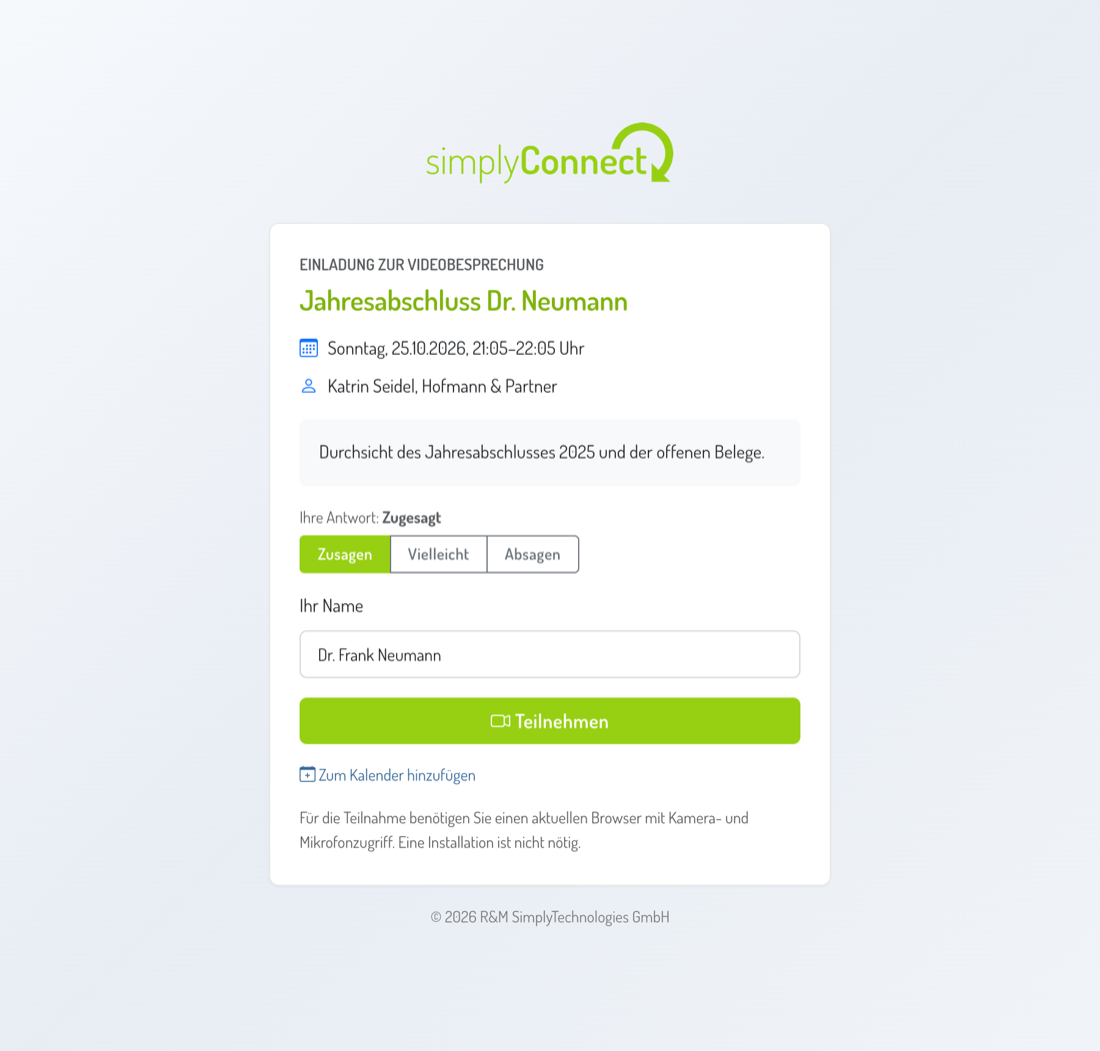
- Externe Personen: Sie öffnen den persönlichen Link aus der E-Mail, prüfen ihren Namen und klicken auf Teilnehmen. Mit dem persönlichen Link kommen sie direkt in die Besprechung, ohne PIN und ohne Lobby.
- Gäste mit dem allgemeinen Link: Sie geben ihren Namen und gegebenenfalls die PIN ein. Ist die Lobby eingeschaltet, warten sie, bis ein Moderator sie zulässt.
Moderatoren
Moderatoren dürfen in der Konferenz Teilnehmer stummschalten oder entfernen und Gäste aus der Lobby zulassen.
- In einer Besprechung sind der Organisator und die als Moderator eingeladenen Personen Moderatoren.
- In einem dauerhaften Raum sind der Inhaber des Raums und der Hauptbenutzer Moderatoren.
Alle anderen nehmen ohne diese Rechte teil.
Dauerhafte Räume
Im Reiter Räume verwalten Sie Konferenzräume mit festem Link, zum Beispiel für eine wöchentliche Runde.
- Klicken Sie auf Neuer Raum und geben Sie einen Raumnamen ein.
- Optional vergeben Sie eine PIN, die Gäste beim Beitritt eingeben.
- Legen Sie fest, ob Gäste in einer Lobby warten und ob der Gästelink erlaubt ist.
- Klicken Sie auf Erstellen.
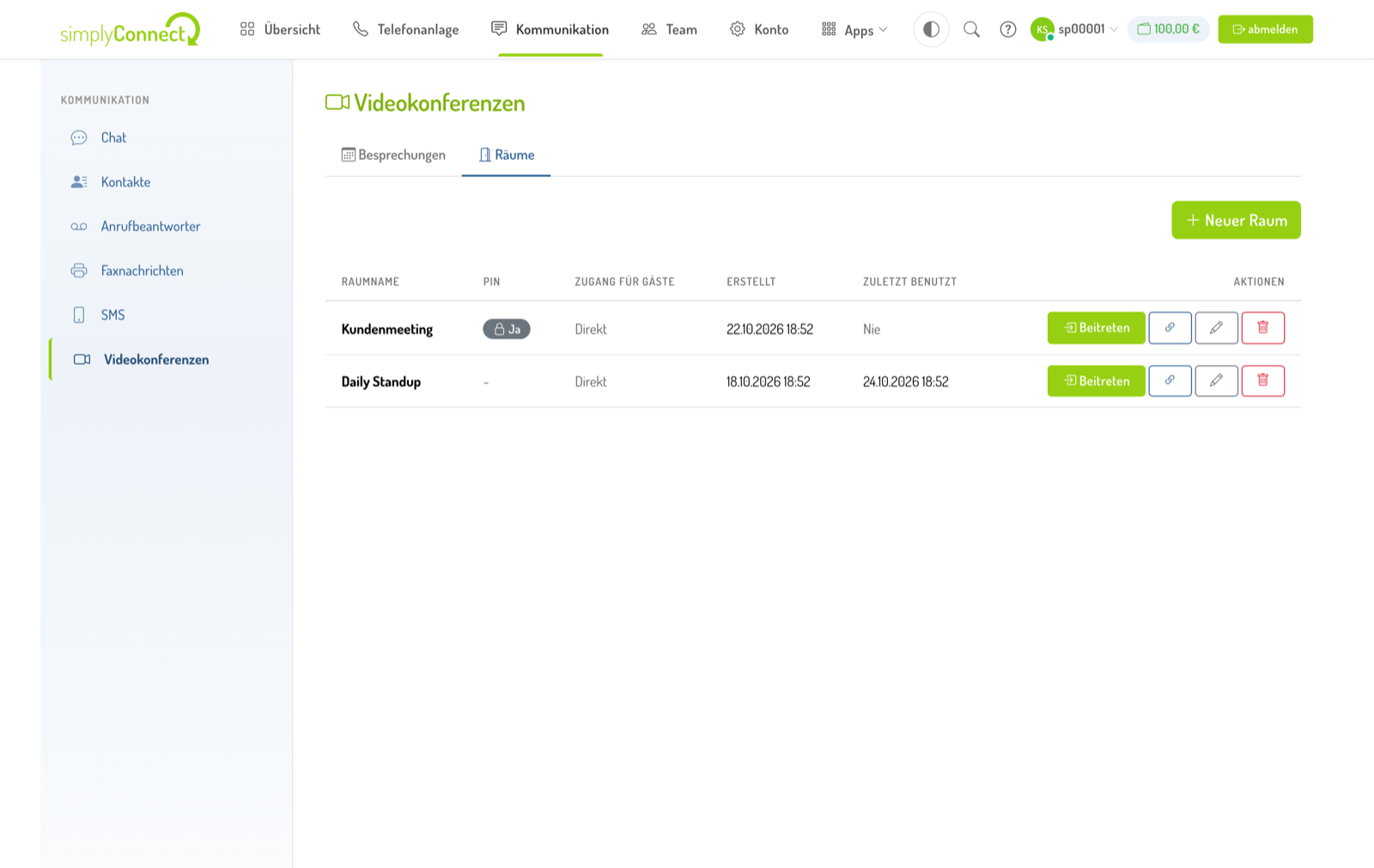
Mit dem Link-Symbol kopieren Sie den Einladungslink des Raums. Bearbeiten und löschen können den Raum nur sein Inhaber und der Hauptbenutzer.
Tipp: Teilen Sie die PIN getrennt vom Einladungslink mit, zum Beispiel per Telefon.
Per Telefon teilnehmen
Wer gerade keinen Computer oder kein Smartphone mit Internet zur Hand hat, wählt sich per Telefon ein. Jeder Raum und jede Besprechung hat dafür eine Konferenz-ID. Einwahlnummer und Konferenz-ID stehen in der Einladung, in der Kalenderdatei, im Einladungstext und im Portal beim Raum bzw. bei der Besprechung.
- Wählen Sie die Einwahlnummer.
- Geben Sie nach der Ansage die Konferenz-ID ein und bestätigen Sie mit der Rautetaste.
- Hat der Raum eine Gäste-PIN, geben Sie diese ein und bestätigen Sie ebenfalls mit der Rautetaste.
Telefonteilnehmer nehmen wie Gäste teil: Sie warten in der Lobby, wenn sie eingeschaltet ist, und können sich bei Besprechungen ab 15 Minuten vor Beginn einwählen. Die übrigen Teilnehmer sehen sie mit ihrer Rufnummer; wer die Rufnummer unterdrückt, erscheint ohne Nummer.
Hinweis: Die Telefon-Einwahl setzt einen erlaubten Gästelink voraus. Eine Gäste-PIN aus Buchstaben lässt sich am Telefon nicht eingeben; verwenden Sie für Räume mit Telefon-Einwahl eine PIN aus Ziffern.
Funktionen während der Konferenz
- Mikrofon und Kamera ein- und ausschalten
- Bildschirmfreigabe für den ganzen Bildschirm, ein Fenster oder einen Browser-Tab
- Chat mit allen Teilnehmern
- Teilnehmerliste, für Moderatoren mit Stummschalten und Entfernen
- Lobby ein- und ausschalten (Moderatoren)
- Konferenz verlassen
Eine Aufzeichnung der Konferenzen bietet SimplyConnect nicht an.
Systemvoraussetzungen
- Ein aktueller Browser (Chrome, Firefox, Edge oder Safari) mit Zugriff auf Kamera und Mikrofon
- Eine stabile Internetverbindung (mindestens 2 Mbit/s im Upload und Download)
- Ein Headset oder Kopfhörer gegen Rückkopplungen
Häufige Fragen
Benötigen externe Teilnehmer ein SimplyConnect-Konto? Nein. Sie nehmen über den persönlichen Link aus der Einladung oder über den allgemeinen Gästelink teil.
Wie viele Personen können teilnehmen? Bis zu 50 Personen gleichzeitig je Konferenz.
Ein Teilnehmer findet die Einladung nicht mehr. Öffnen Sie die Besprechung und wählen Sie beim Teilnehmer Einladung erneut senden.
Eine externe Person möchte keine Einladungen mehr erhalten. Jede Einladungsmail enthält den Link Keine weiteren Einladungen erhalten. Danach erhält die Adresse keine Einladungen Ihres Unternehmens mehr.
Warum kann ich keine externen Personen einladen? Bei neuen Kundenkonten sind externe Einladungen erst nach der Prüfung des Adressnachweises möglich. Bis dahin teilen Sie den Einladungstext mit dem Gästelink.
Transparenzhinweis gemäß EU-KI-Verordnung: Die Inhalte dieses Handbuchs wurden mit Unterstützung künstlicher Intelligenz erstellt.